Mnoho majitelů televizorů by chtělo mít přístup k internetu ze svých zařízení bez použití počítače. Když člověk ví, jak připojit televizi k internetu, nemusí utrácet peníze za nákup počítače nebo notebooku. To lze provést pomocí náhlavní soupravy a speciálního vybavení.
Obsah
Jaké televizory lze připojit k internetu
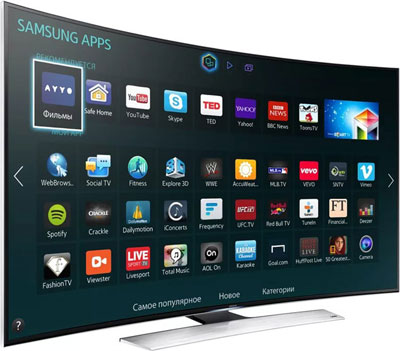
Internet můžete připojit k televizoru, který má funkci „Smart TV“. Pomocí této technologie může uživatel měnit nastavení zařízení online. S možností Smart TV je televizor připojen k internetu prostřednictvím místní sítě nebo prostřednictvím bezdrátového připojení Wi-Fi.
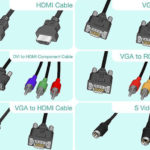
Můžete se připojit online z běžné televize bez Smart TV. Před připojením internetu na televizi byste si měli připravit set-top box, ke kterému je potřeba připojit kabel HDMI.Toto zařízení umožňuje přístup k internetu z televizoru bez vestavěné Wi-Fi.
Co je potřeba k připojení
Před připojením se ujistěte, že máte potřebné vybavení:
- router a nakonfigurovaný přístupový bod k internetu;
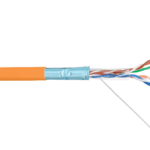
- LAN kabel pro přímé připojení.
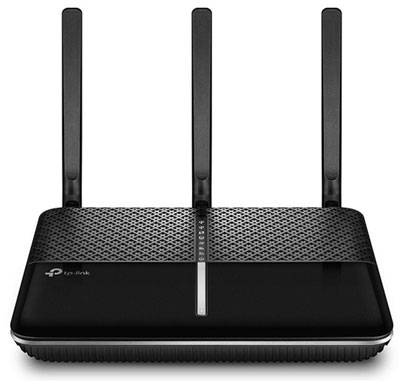
Majitel televizního zařízení si musí nejprve prostudovat technický návod k televizoru a zjistit jeho IP adresu pro další nastavení. Doporučuje se získat informace o typu připojení poskytovaného ISP. Existuje statická a dynamická IP adresa nebo PPPoE, které je také třeba vzít v úvahu.
Způsoby připojení
Existují následující způsoby připojení televizoru k internetu:
- přímé kabelové připojení pro modely s vestavěným LAN konektorem;
- pomocí Wi-Fi routeru, speciálního set-top boxu nebo PLC adaptéru;
- povolit WPS;
- přenos signálu prostřednictvím počítače nebo notebooku;
- Nastavení Smart TV.
Pokud víte, jak pomocí tohoto zařízení přistupovat k internetu z televizoru, můžete takové připojení plně využít.
Přímé připojení kabelem
Existuje několik způsobů připojení. Pokud má zařízení vstup LAN, můžete televizor připojit k internetu pomocí kabelu tak, že jej zapojíte přímo do tohoto portu. Máte-li dynamickou IP adresu, vytvoří se připojení pomocí síťového kabelu bez jakékoli další akce ze strany uživatele. Televizor okamžitě obdrží IP adresu, která otevře přístup k internetu.
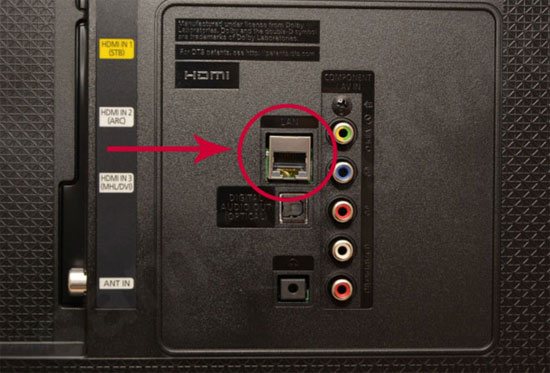
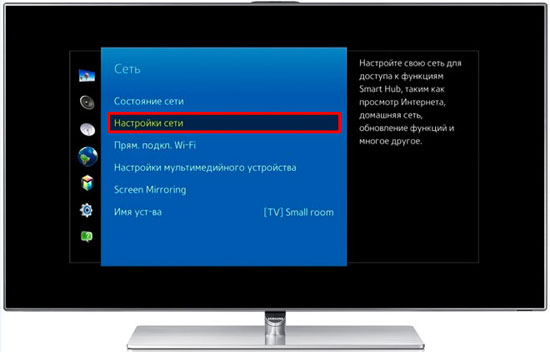
Pokud poskytovatel poskytuje statickou IP, účastník bude muset nastavit potřebné parametry v nastavení ručně.V nabídce TV najděte položku „Síť / Síťové připojení“ a přejděte na kartu „Nastavit připojení“. Pomocí dálkového ovladače vyberte položku "Manual Setup" a stiskněte tlačítko "Wired". Zde byste měli zadat IP adresu a DNS, potvrdit provedené změny. Poté může uživatel samostatně vytvořit mapu trasy.
Přes router
Router umožňuje připojit k internetu několik zařízení: počítač, notebook, TV. Prostřednictvím portu routeru se můžete připojit k televizi pomocí kabelu nebo přes WiFi. V prvním případě je jeden konec kabelu připojen k vestavěnému TV portu a druhý ke vstupu umístěnému na zadním panelu routeru a označenému žlutě. Pokud je vše provedeno správně, data z routeru se přenesou do televizoru, na jehož panelu se rozsvítí kontrolka portu. Nakonec je třeba vybrat typ použité IP a ručně zadat potřebné údaje.
Bezdrátové připojení Wi-Fi můžete nastavit na televizním zařízení, které má vestavěný modul Wi-Fi. Chcete-li jej aktivovat, postupujte takto:
- zkontrolujte funkčnost připojeného routeru;
- otevřete nabídku zařízení a v nastavení přejděte na položku "Síťové připojení", v případě potřeby zadejte typ připojení - bezdrátové;
- v seznamu, který se zobrazí, vyberte dostupný bezdrátový bod domácí sítě;
- zadejte heslo a počkejte na připojení.

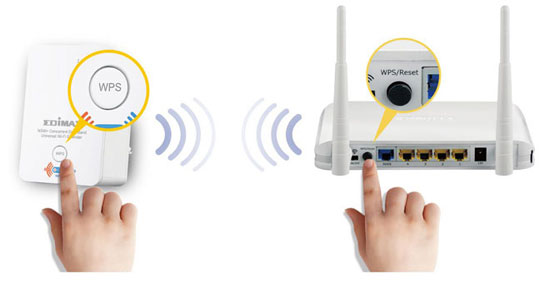
Při absenci Wi-Fi adaptéru se můžete k internetu připojit pomocí WPS – Wi-Fi Protected Setup. K tomu potřebujete znát přihlašovací jméno a heslo nastavené na routeru.Na zadní straně routeru je tlačítko WPS, musíte jej stisknout a podržet několik sekund, poté aktivovat funkci WPS na televizoru, v případě potřeby zadat speciální kód.
Přes PC nebo notebook
Uživatelé mohou ke svému počítači nebo notebooku připojit starou televizi nebo jakýkoli moderní model televizoru. Zařízení bude pracovat ve 2 režimech:
- Opakování obrazu: Televizor funguje jako displej. Můžete otevřít prohlížeč a sledovat filmy, ale zařízení lze ovládat pouze prostřednictvím počítače. K navázání spojení se používá HDMI nebo VGA.
- Čtení dat z počítače. K počítačovým datům můžete přistupovat pomocí zavedené místní sítě. Uživatel bude moci sledovat filmy a poslouchat hudbu uloženou na pevném disku PC bez připojení k internetu.
Přes TV box
Musíte pochopit, co potřebujete pro připojení. Standardní set-top boxy od různých výrobců mají funkce sledování televize, prohlížeče a domácího kina. Jsou analogické "Smart TV". Set-top box se připojuje k routeru pomocí LAN kabelu nebo Wi-Fi a k televizi přes HDMI. Nastavení IP adresy se nastavuje v nabídce set-top boxu.
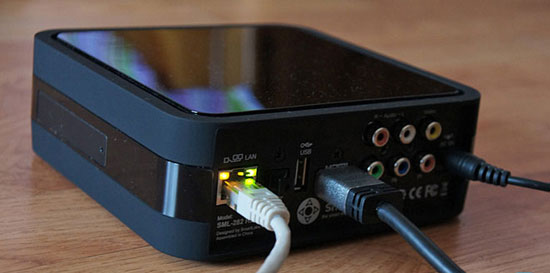
Android set-top box je obdobou mobilního telefonu nebo tabletu, jehož rozhraní se otevírá na velké obrazovce. Aplikace stažené z trhu Play lze používat z televizoru. V televizi je otevřen přístup k práci s e-mailem a instant messengery, sledování online kanálů přes internet. Chcete-li to provést, musíte si prostudovat pokyny pro vyhledávání a konfiguraci kanálů.
Takový set-top box umožňuje připojit internet ke staré televizi, která nemá funkci Smart TV ani Wi-Fi přijímače. Vlastně je to takový minipočítač.
PLC adaptér a bezdrátové připojení
Pokud máte standardní modem, můžete se k síti připojit pomocí ethernetového kabelu. Takový kabel může nahradit PLC adaptér (powerline) - zařízení, které přenáší signál po drátech domácí elektrické sítě. Takové vybavení poskytují poskytovatelé Beeline a Rostelecom.
Adaptér svým vzhledem trochu připomíná obyčejný napájecí zdroj, ale pouze bez drátů. Sada se skládá z přijímače a vysílače. Vysílač připojíme k routeru pomocí ethernetového kabelu, poté stiskneme tlačítko na obou Pair adaptérech a po spárování lze z přijímače pomocí stejného ethernetového kabelu přes set-top box STB brát internet.
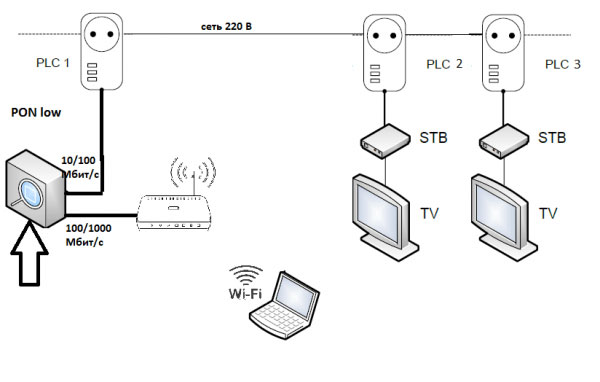
Moderní adaptéry poskytují vysoké rychlosti přenosu dat - až 1 GB za sekundu, ale to je deklarovaná, skutečná přenosová rychlost je stále nižší, ale obvykle vyšší než při připojení přes Wi-Fi. Adaptéry PLC se zapojují do elektrické zásuvky.
Nastavení Smart TV
televizory Samsung a LG
Televizory obou značek se konfigurují stejně. Chcete-li připojit Smart TV k internetu, potřebujete:
- Přejděte do hlavní nabídky.
- Přihlaste se ke svému osobnímu uživatelskému účtu zadáním svého uživatelského jména a hesla
- Chcete-li vytvořit nový účet, musíte se zaregistrovat pomocí své e-mailové adresy.
Aplikace si můžete stáhnout na svůj osobní účet. Je zde také přístup k internetu. V případě ztráty signálu je nutné IP adresu zadat ručně.
televizory Sony
Majitelé japonských televizorů Sony by měli dodržovat následující schéma akcí:
- přejděte do nabídky zařízení a vyberte položku "Domů";
- klikněte na tlačítko s názvem "Nastavení";
- přejděte na kartu „Síť“ a poté klikněte na „Aktualizovat internetový obsah“;
- v okně „Moje aplikace“ vyberte příslušnou ikonu pro spuštění.
Jinak je funkce Smart TV stejná jako odpovídající funkce na jiných zařízeních. Můžete jej spravovat bez změny firmwaru zařízení.
Podobné články: